Erste Schritte, Anleitungen und die häufigsten Fragen. Alles andere per E-Mail.
Lautstärke dB10 Hz−73,10:34,1
Erste Schritte
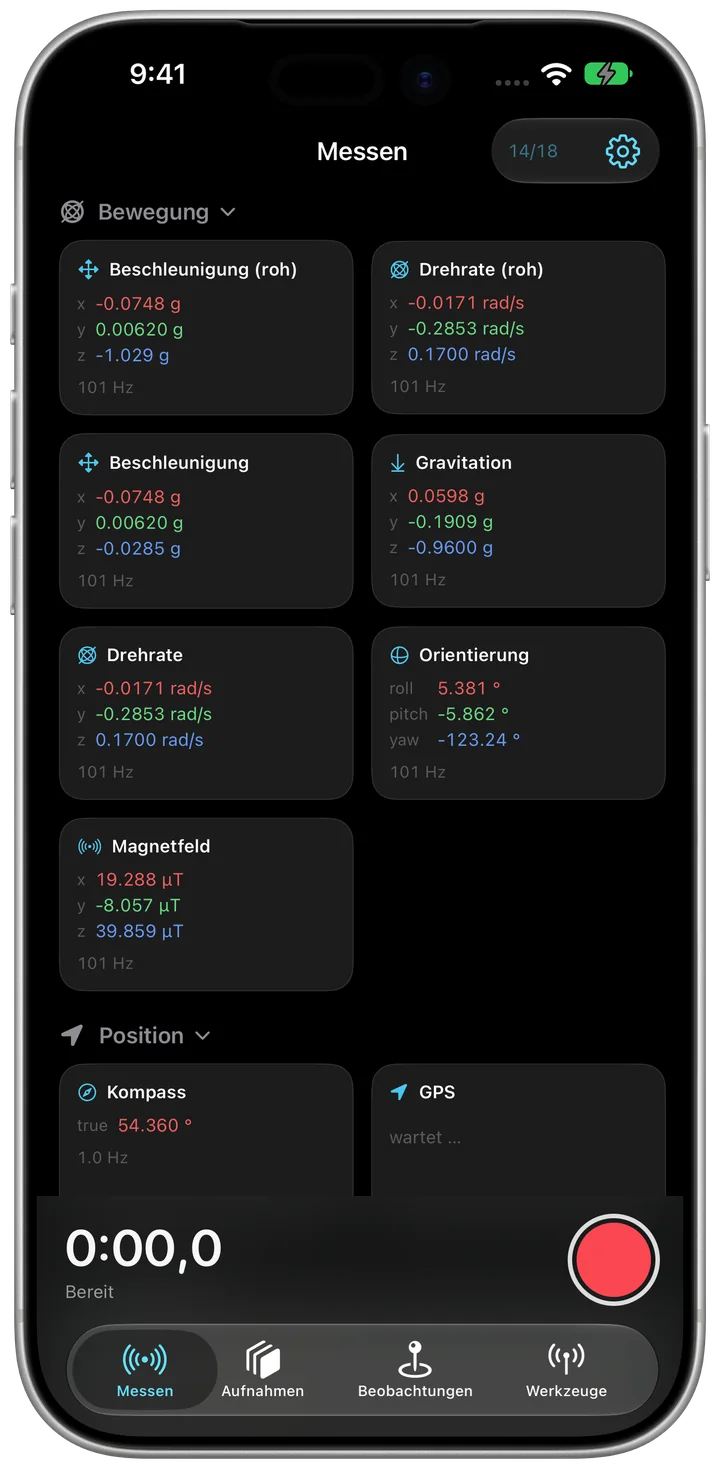
Messen. Im Tab „Messen“ laufen alle Werte sofort. Oben rechts wählst du, welche Sensoren mitschreiben.
Aufnehmen. Der rote Knopf startet die Aufnahme. Bewegung, GPS, Schall und Video laufen auf derselben Uhr.
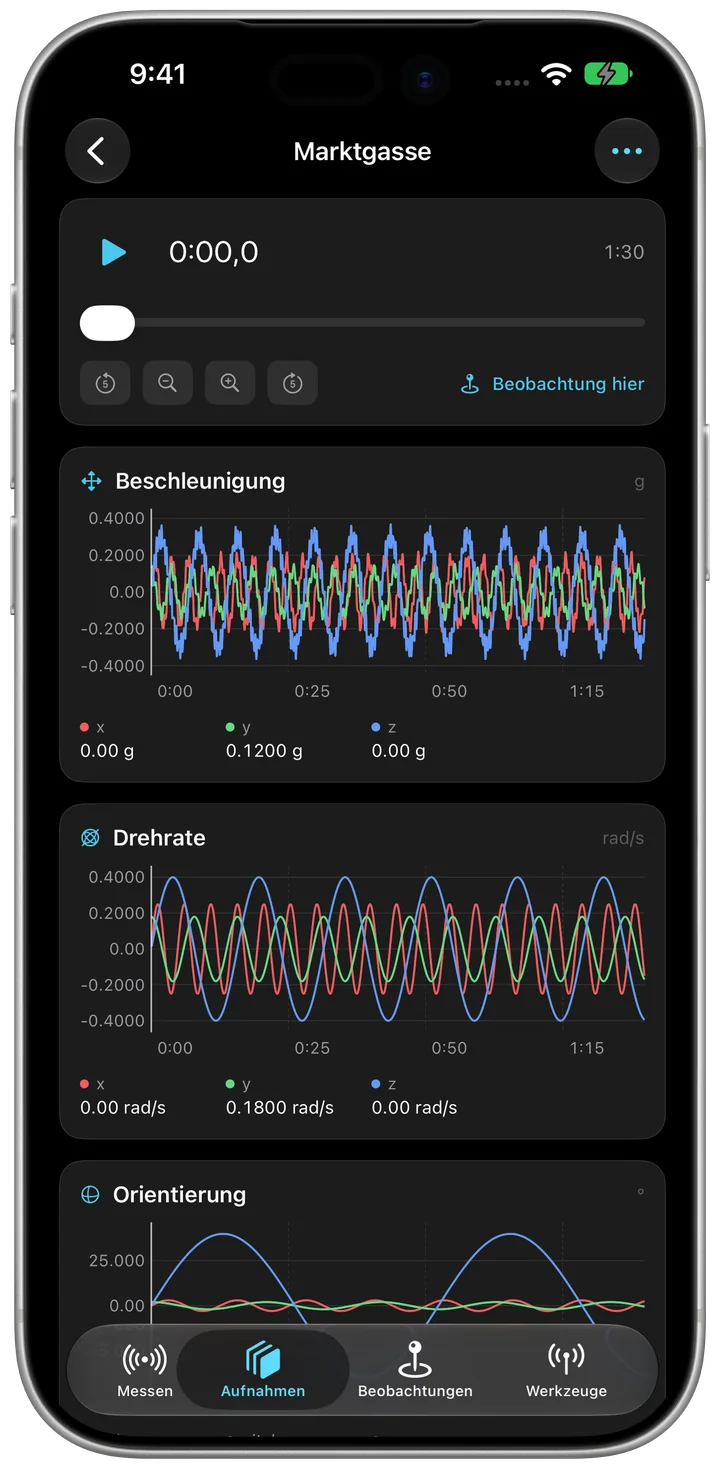
Wiedergeben und teilen. Unter „Aufnahmen“ laufen Video und Kurven synchron. Über das Menü oben rechts exportierst du die Daten.
Anleitungen
Eine Aufnahme machen
Den Tab „Messen“ öffnen. Die Werte laufen sofort, auch ohne Aufnahme.
Oben rechts auf die Zahl der Sensoren tippen und wählen, was mitschreiben soll.
Auf den roten Knopf tippen. Alle Sensoren schreiben jetzt auf derselben Uhr.
Mit „Markierung setzen“ hältst du einen Moment mit einem Text fest.
Nochmals auf den Knopf tippen. „Aufnahme gesichert“ erscheint, die Aufnahme liegt unter „Aufnahmen“.
Wiedergeben und exportieren
Den Tab „Aufnahmen“ öffnen und eine Aufnahme antippen. Video und Kurven laufen synchron.
Oben rechts das Menü öffnen.
„Als CSV exportieren“ wählen, mit GPS auch „GPS-Track als GPX“ oder „GPS-Track als KML“. Diese drei sind gratis.
Die Datei teilen: in die Dateien-App, per AirDrop oder per Mail.
Schäden auf einer Route festhalten
Den Tab „Beobachtungen“ öffnen und „Route starten“ tippen, später „Neue Route“.
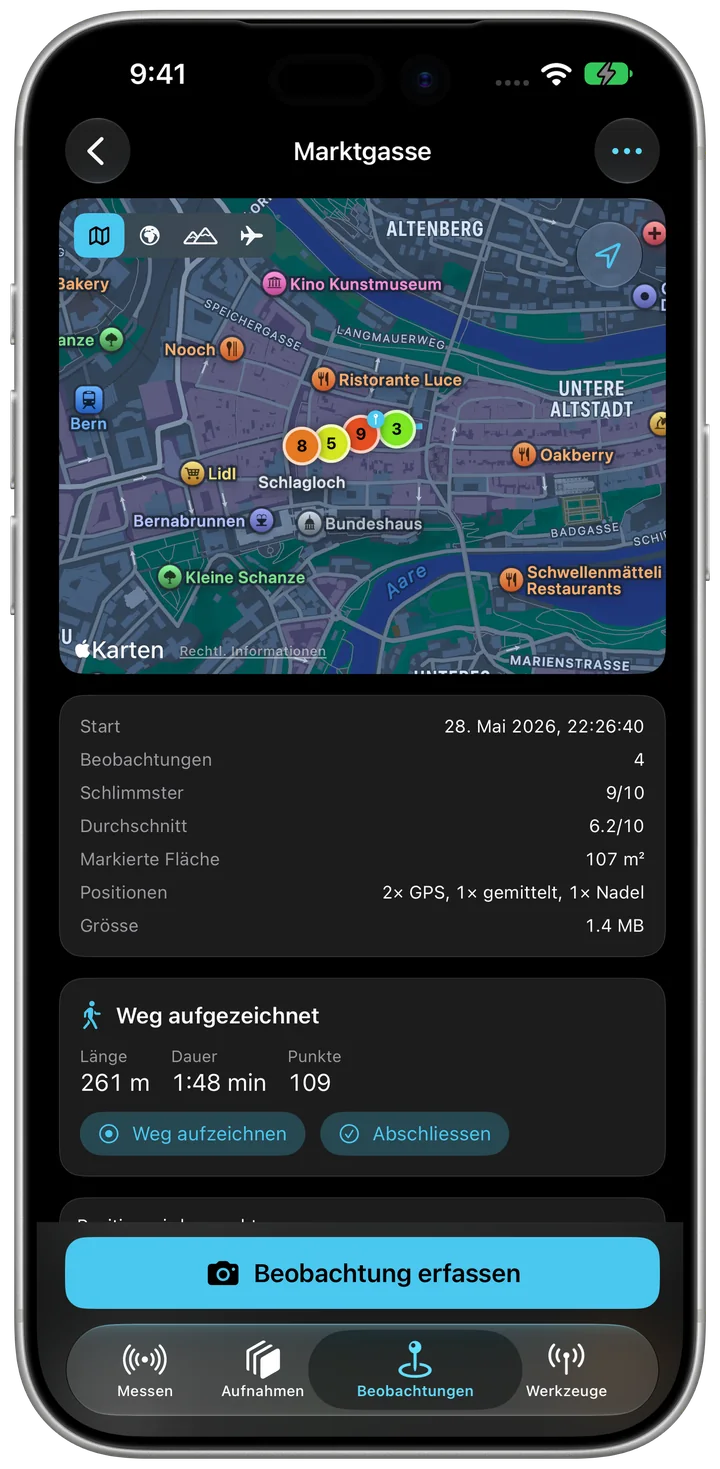
„Beobachtung erfassen“ tippen und Fotos oder Clips aufnehmen.
Für die Position kurz stillstehen und „Messen“ tippen, oder die Stelle mit „Nadel“ setzen.
„Sichern“ tippen. Über das Menü der Route gibt es „Begehungsprotokoll (PDF)“ und die Exporte für QGIS und Google Earth.
Netz und Bluetooth prüfen
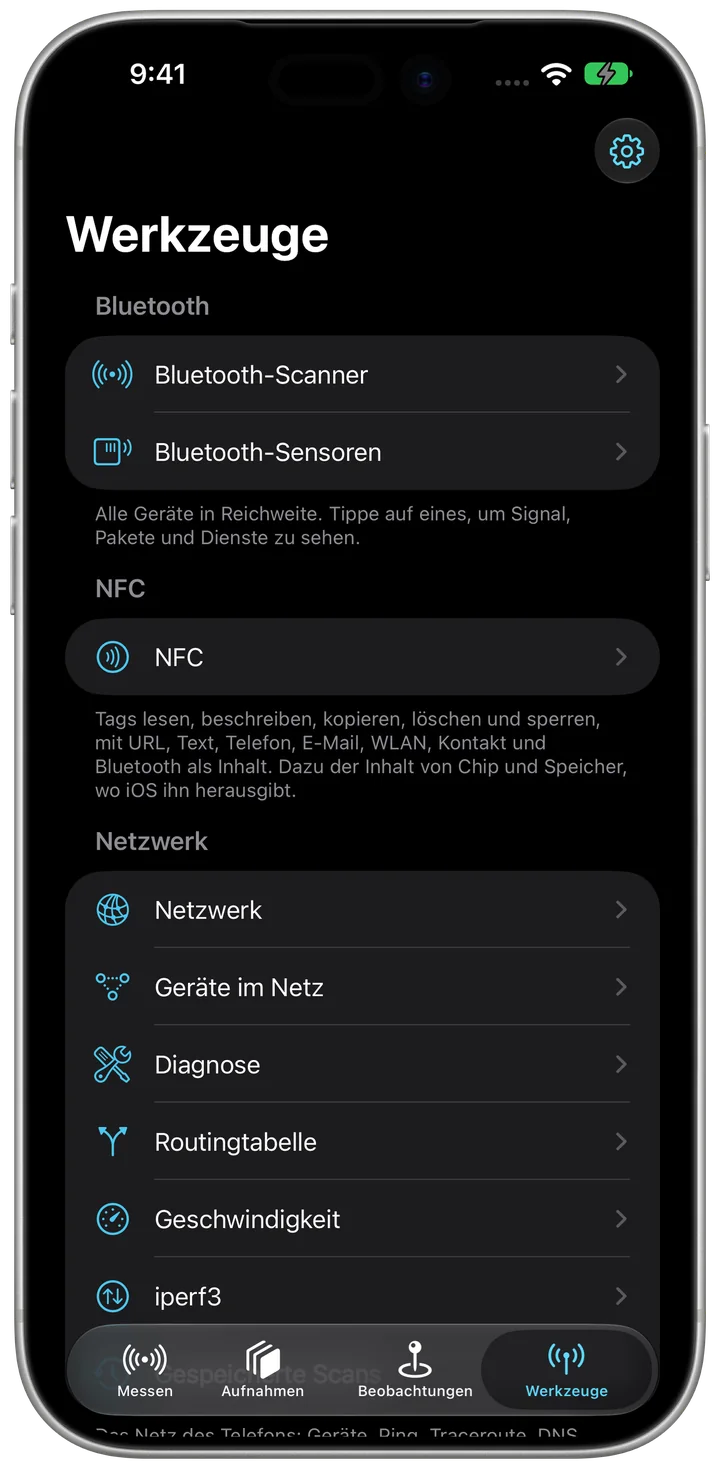
Den Tab „Werkzeuge“ öffnen.
„Bluetooth-Scanner“ zeigt alle Geräte in Reichweite, ein Tipp öffnet Signal und Dienste.
„Geräte im Netz“ sucht das eigene Netz ab, „Diagnose“ hat Ping, Traceroute, DNS und Ports.
„Geschwindigkeit“ misst den Durchsatz der Verbindung.
Werte live im Browser ansehen
Gehört zu Sensorstorm Pro.
Auf dem Tab „Messen“ oben rechts die Einstellungen öffnen.
„Live-Übertragung“ öffnen und „Im WLAN abrufbar“ einschalten.
Die angezeigte Adresse im Browser eines Geräts im selben WLAN öffnen. Skripte holen dieselben Werte als JSON unter /data.
Eine Kamerafahrt für Blender
Gehört zu Sensorstorm Pro.
In den Einstellungen „Video, Ton und 3D“ öffnen und bei „Kamerapose“ „ARKit“ wählen.
Eine Aufnahme mit Video machen.
Die Aufnahme öffnen, oben rechts das Menü öffnen und „Kamerafahrt für Blender“ wählen.
Eine Aufnahme auswerten
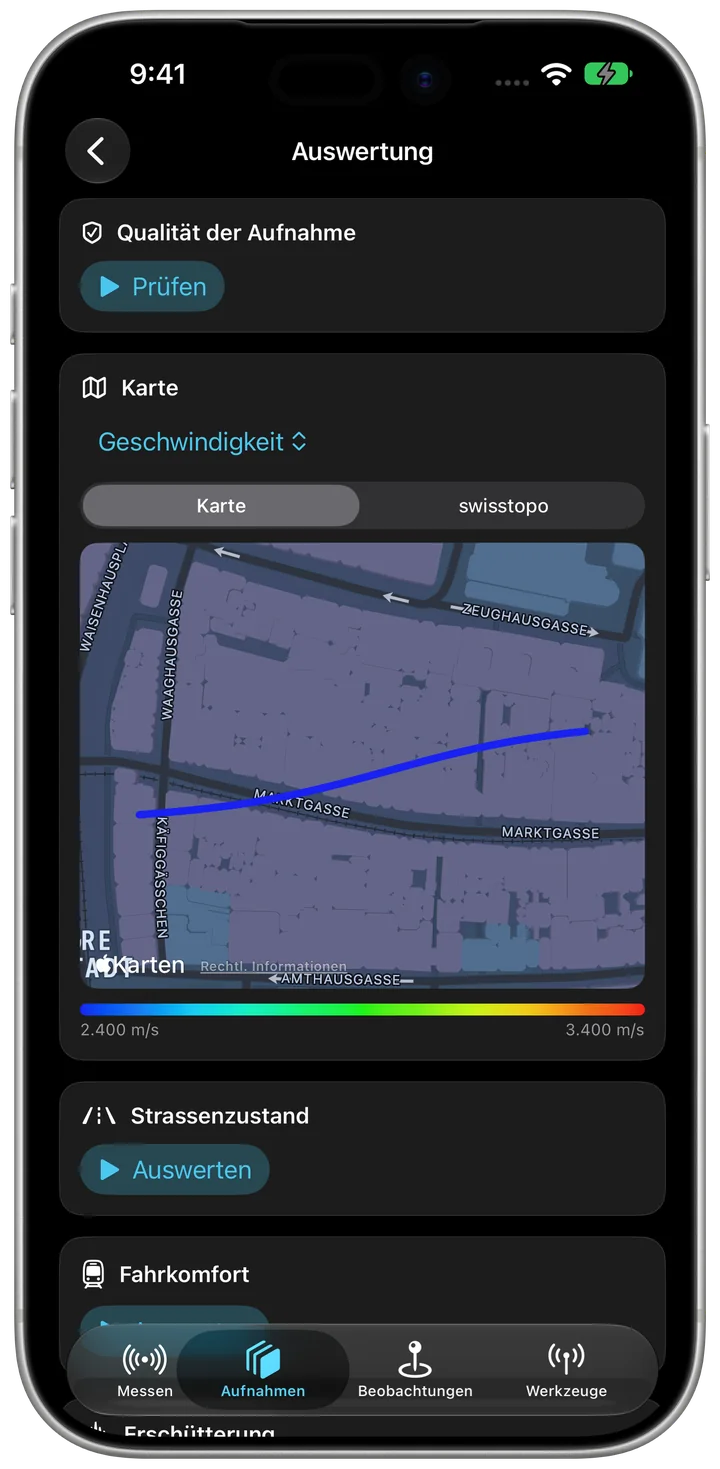
Unter „Aufnahmen“ eine Aufnahme öffnen und „Auswertung“ tippen.
„Qualität der Aufnahme“ zeigt Lücken und Rate, „Bericht als PDF“ fasst es zusammen.
Bei „Karte“ mit „Einfärben nach“ wählen, was der Weg zeigen soll.
„Strassenzustand“, „Fahrkomfort“, „Aufzugfahrten“ und „Erschütterung“ brauchen eine Aufnahme mit Beschleunigung; was fehlt, sagt die App dort.
Eine Regel anlegen
In den Einstellungen „Regeln“ öffnen und „Regel hinzufügen“ tippen.
Einen Namen geben und mit „Bedingung hinzufügen“ wählen: Messwert, Ort, Dauer der Aufnahme, MQTT-Nachricht oder Fremdgerät.
Mit „Aktion hinzufügen“ festlegen, was passiert: Benachrichtigung, Markierung setzen oder Aufnahme beenden.
„Sichern“. Regeln laufen während einer Aufnahme; die „Konsole“ zeigt, was ausgelöst hat.
Stösse von selbst festhalten
In den Einstellungen „Ereignisaufnahme“ öffnen und „Einschalten“.
„Schwelle“, „Vorlauf“ und „Nachlauf“ einstellen.
Die App auf dem Tab „Messen“ offen lassen. Jeder Stoss über der Schwelle landet mit den Sekunden davor und danach bei „Gespeicherte Ereignisse“.
Ein zweites iPhone verbinden
Auf dem anderen iPhone in Sensorstorm „Zweites iPhone und Bluetooth-Dienst“ öffnen und „Als Bluetooth-Sensor anbieten“ einschalten, für gemeinsames Starten auch „Fernsteuerung erlauben“.
Auf diesem iPhone dieselbe Seite öffnen und „Zweites iPhone suchen“ tippen.
„Gemeinsam starten und stoppen“ einschalten. Die Aufnahme hält den Uhrversatz zum zweiten iPhone fest.
Mit der Apple Watch aufnehmen
Sensorstorm auf der Uhr öffnen; das iPhone muss in der Nähe sein.
„Aufnahme starten“ tippen. Die Bewegung des Handgelenks läuft in die Aufnahme des iPhones.
Mit „Zeitpunkt markieren“ einen Moment festhalten, mit „Aufnahme beenden“ stoppen.
Häufige Fragen
Braucht die App ein Konto?
Nein. Es gibt keine Anmeldung, und alle Aufnahmen liegen nur auf deinem Gerät.
Ist Pro ein Abo?
Nein. Einmal kaufen, es läuft nie ab. Die Familienfreigabe gilt auch.
Komme ich ohne Pro an meine Daten?
Ja, immer. CSV, GPX und KML bleiben gratis.
Die Position liegt einige Meter daneben. Warum?
So genau ist GPS. Beim Erfassen einer Beobachtung kurz stillstehen und „Messen“ tippen, dann mittelt die App die Punkte. Oder die Stelle mit „Nadel“ von Hand setzen.
Die Aufnahme stoppt, wenn der Bildschirm gesperrt ist.
In den iOS-Einstellungen unter Sensorstorm den Standort auf „Immer“ stellen. Dann läuft die Aufnahme weiter.
Ich sehe einen Sensor nicht.
Im Tab „Messen“ oben rechts auf die Zahl der Sensoren tippen. Dort schaltest du Sensoren, weitere Quellen und Bluetooth-Sensoren ein.
Käufe wiederherstellen
In der App die Einstellungen öffnen und „Käufe wiederherstellen“ tippen. Es braucht denselben Apple Account wie beim Kauf.
Kontakt
Eine Frage, ein Fehler, ein Wunsch: schreib uns. Hilfreich sind Gerät, iOS-Version und die Version aus den Einstellungen der App.